Windows-Rechner mit Restic sichern
Eigener Restic-Key für Clients
Notwendig, damit ein verlorener Schlüssel entfernt werden kann, ohne den Hauptschlüssel ersetzen zu müssen Erzeugen mit
restic key add -r /backupdisk/restic-repo -p /root/resticpw
Password und key ID speichern, neuer Client braucht nur Password
Password mit temporärem webserver im LAN bereitstellen
- ip des lokalen Rechners ermitteln mit ‘ipconfig | less’
- Password in Textdatei in temporärem Verzeichnis schreiben
- temporäres Verzeichnis mit Python-Webserver im LAN verfügbar machen
python3 -m http.server
Stellt einen http-Server auf Port 8000 bereit
Restic installieren
Restic-Windows-Binary herunterladen von https://github.com/restic/restic/releases/ und nach c:\windows\restic.exe kopieren
Das Restic-Passwort als c:\users<benutzername>\restic-password.txt abspeichern
Restic mit allen Parametern wird über eine Batch-Datei gestartet
Restic-Start
c:\windows\restic_backup.cmd
echo off
cd %appdata%
c:\windows\restic.exe backup --password-file c:\users\<benutzername>\restic-password.txt -r rest:https://<abc>:<xyz>@restic.hermes.markus-spring.info -v --use-fs-snapshot --host <hostname> --exclude-caches c:\users\<benutzername>\
Start 1x täglich
Die Aufgabenplanung braucht Unterstützung von einer cmd/bat-Datei, um sicherzustellen, dass das Backup nur einmal täglich ausgeführt wird.
c:\windows\run_restic_once_day.bat
@echo off
setlocal EnableDelayedExpansion
for /f "delims=" x
set myRun=
for /f "tokens=2 delims==" a"
set "myRun=%myRun:~0,8%"
set "myRun=%myRun:~6myRun:~0,4%"
if defined lastRun if "%lastRun%"=="%myRun%" exit /b
echo now running restic %myRun% %lastRun%
c:\windows\restic_backup.cmd
rem Kein Leerzeichen zwischen % und größer, sonst funktioniert der Vergleich nicht!!!
echo %myRun%> c:\windows\restic_last_run.txt
Aufgabenplanung
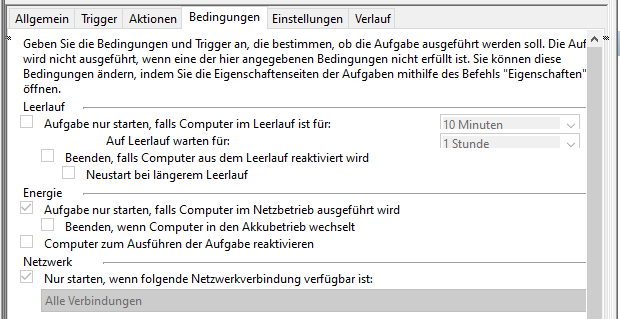
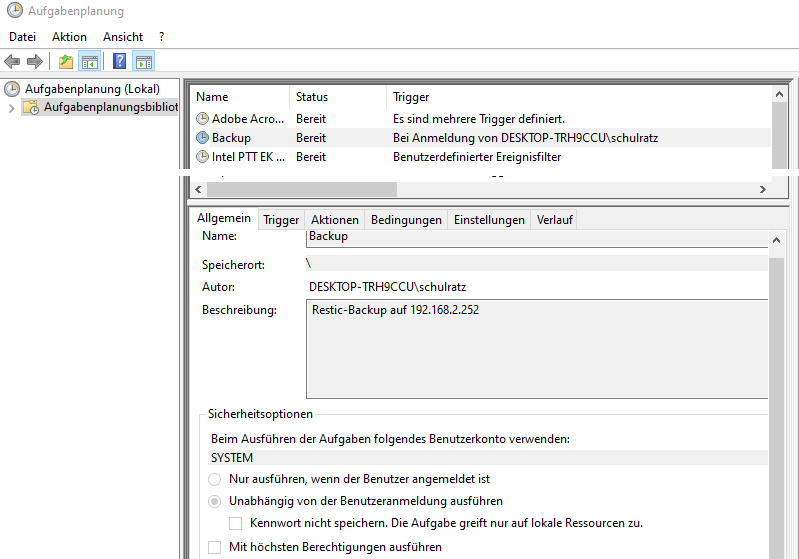
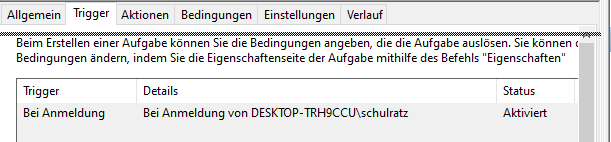
Die Aufgabenplanung wie folgt einrichten:
:computer:restic:windows:pasted:20231108-082507.png